ASM Edge
現地の映像を確認し、検知・録画・通知を設定するEdge端末の操作ガイドです。
目的から探す
ログイン
Edge端末へアクセスするための基本操作。
02映像確認
映像と検知結果を確認するPreview画面。
03録画
録画モードや保存先などを設定します。
04検知設定
対象・エリア・検知モードを設定します。
05通知
Email、Webhook、Slackなどを設定します。
06システム
接続、更新、再起動などの運用設定。
Viewer端末の「Camera connect」画面および、WebブラウザのURLにEdge端末のIPアドレス(例:https://"Edge端末のIPアドレス":10000/)を入力することでEdge端末へアクセスできます。
Edge端末は以下の画面が用意されています。
| 名称 | 画面内容 |
|---|---|
| Login | ログイン画面 |
| C1~C3 | 1台目~3台目のカメラに切り替える AIモデル切り替えはC1の画面のみ可能 |
| Basic info | Edge端末の基本情報が記載された画面 |
| Preview | Edge端末の映像と検出結果を表示する画面 |
| Network | Edge端末のネットワーク情報を変更する画面 |
| Record | 録画機能の設定画面 |
| Task | 検出対象、検出範囲の設定画面 |
| Notification | 通知方法の設定画面 |
| Change Password | Edge端末のパスワード変更画面 |
| Log | ASMのログ出力画面 |
| System | アプリケーション再起動、端末再起動、端末シャットダウンを行う画面 |
画面左下の「Logout」のボタンをクリックするとログアウトを実行し、ログイン画面に遷移します。
Login 画面
Edge端末のページにアクセスした際にこの画面が表示されます。
この画面では、Edge端末にログインID、パスワードを入力してログインを行います。

| No | 名称 | 詳細 |
|---|---|---|
| 1 | ログインID | 指定したログインIDを入力します。 |
| 2 | パスワード | 初期パスワードまたは、自身で設定したパスワードを入力します。 |
| 3 | 自動入力ON/OFF | チェックを入れることで次回以降のログインにおいてログインID、パスワードを自動入力します。 |
| 4 | ログインボタン | ログインID、パスワードの入力が完了した後クリックすることでログインを行います。 |
Basic info 画面
この画面では、Edge端末の基本情報を確認できます。

| No | 名称 | 詳細 |
|---|---|---|
| 1 | Edge端末基本情報欄 | 接続しているEdge端末の各基本情報が記載されています。 |
| 2 | カメラ名 | カメラ名を変更できます。 |
Preview 画面
この画面ではEdge端末の「Task」画面で設定した内容を反映した映像を表示できます。

| No | 名称 | 詳細 |
|---|---|---|
| 1 | Edge端末映像 | Edge端末の映像と対象物の検出結果が表示されます。 |
| 2 | 端末映像配信方式 | Edge端末の映像配信方式が表示されます。映像配信方式はSystem画面で変更できます。 |
| 3 | PTZ 操作 | ONVIF Profile S 対応のIPカメラでは、映像上のPTZパネルで方向・ズームを押している間だけ操作できます。ヘッダーをドラッグして映像内で移動でき、閉じるボタンで閉じた後は映像右下の「PTZ」で再表示できます。離す、パネル外へ移動する、画面を離れると停止します。 |
PTZ対応の確認中、USB/OFF、非対応、認証失敗またはカメラへ到達できない場合は、映像を維持したままPTZ操作を無効化します。RTSP URL、ユーザー名、パスワードは画面へ表示されません。
Network 画面
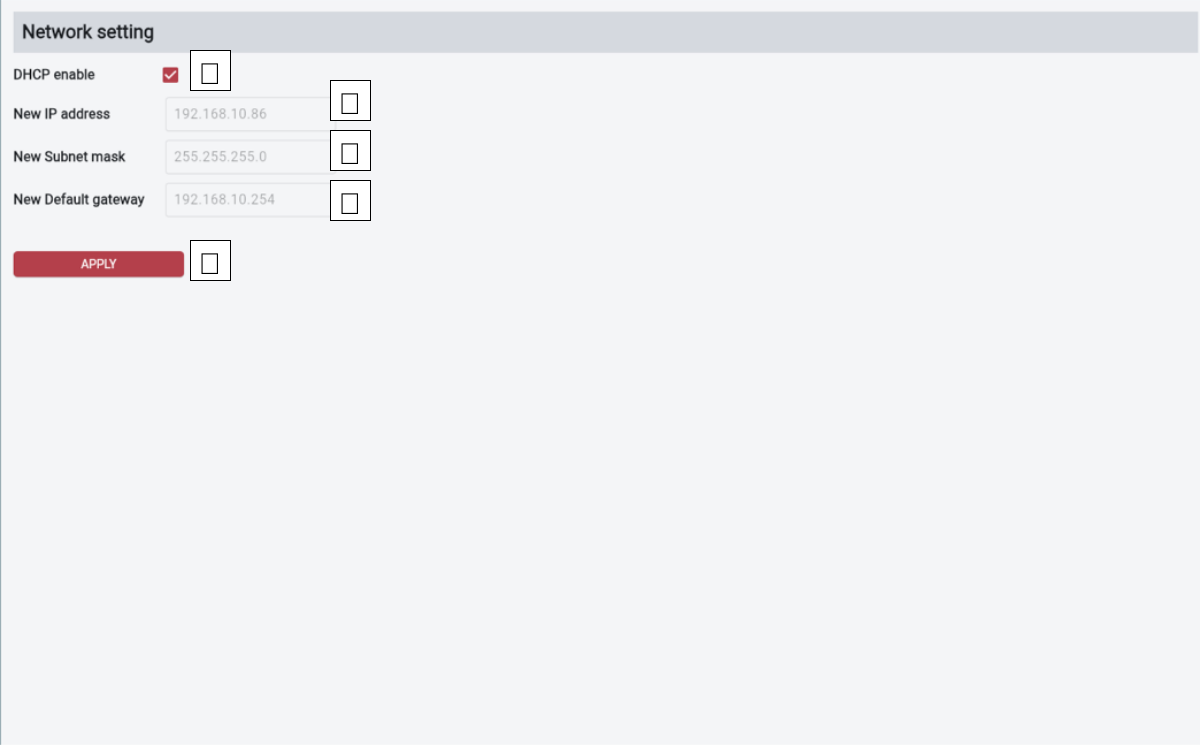
この画面ではEdge端末のネットワーク情報を変更できます。
変更には注意事項があり、下記を必ず読んでから実行するようにしてください。
| No | 名称 | 詳細 |
|---|---|---|
| 1 | DHCP ON/OFF | ONの場合は自動でIPアドレス変更し、OFFの場合は手動で変更を行う。 |
| 2 | 新IPアドレス | 変更後のIPアドレスを記入。 |
| 3 | 新サブネットマスク | 変更後のサブネットマスクを記入。 |
| 4 | 新デフォルトゲートウェイ | 変更後のデフォルトゲートウェイを記入。 |
| 5 | ネットワーク変更ボタン | クリックすると変更内容が反映される(※下記注意事項をよく読み変更を行ってください)。 |
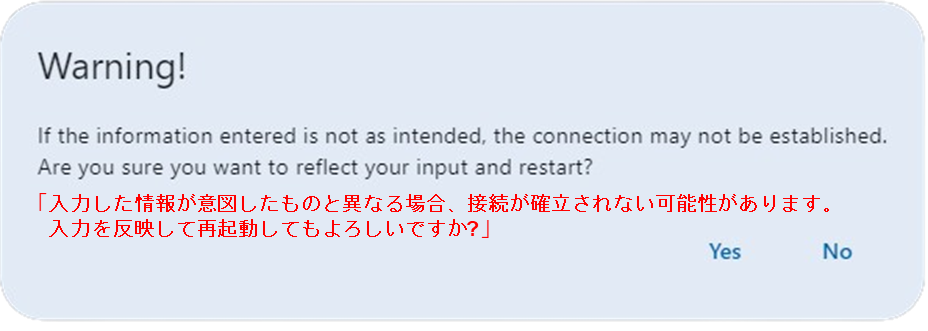
ネットワーク変更ボタンをクリックすると以下のようなポップアップが表示されます。
「Yes」ボタンをクリックすると、ネットワーク情報を変更するため再起動を行います。
ネットワーク情報を手動で変更する場合は、正しいアドレスを入力するように注意してください。
Record 画面
この画面では録画設定、保存先の容量確認、録画データの検索・操作を行います。 保存先にNAS(CIFS)を選択した場合は、「接続」をクリックして保存先へ接続します。対応端末では、固定SDカードを「SD card」として選択できます。 録画データの参照・再生・ダウンロード・削除はRecord画面で行います。

| No | 名称 | 詳細 |
|---|---|---|
| 1 | 録画設定 | 「有効」「ループ録画」「検出時のみ」を切り替えます。「有効」にすると検出結果を反映した映像を保存し、「検出時のみ」を有効にすると検知がない時間帯の録画を保存しません。ループ録画を有効にすると、保存先の容量がいっぱいになったときに古い映像を削除して新しい映像を保存します。 |
| 2 | 保存先設定 | 「外部ストレージ」でLocal、NAS(CIFS)、または対応端末のSD cardを選択します。SD cardは、exFATでない場合は録画停止中に「SDカードを初期化」を選び、SD cardの全データを削除する確認後にexFATで初期化します。未接続・非対応・非exFATの状態では録画先に選べません。 |
| 3 | 容量サマリー | 「ディスク使用量(GB)」に使用済み、空き、合計の容量と使用率を表示します。 |
| 4 | 一覧操作 | 録画データを選択して「ダウンロード」をクリックすると録画ファイルを取得できます。「削除」をクリックすると、確認後に選択した録画ファイルを削除できます。 |
| 5 | 録画開始日時 | 「録画開始日時」に日付または日時を入力し、カレンダー・時刻選択で条件を指定できます。入力内容はクリアできます。 |
| 6 | 録画終了日時 | 「録画終了日時」に日付または日時を入力し、カレンダー・時刻選択で条件を指定できます。 |
| 7 | 検知クラス絞り込み | 「検知クラス名」に「person car」などの検知クラスを入力し、「適用」で録画データを絞り込みます。入力内容をクリアできます。 |
| 8 | 録画データ選択 | 一覧のチェックボックスで録画データを選択します。先頭のチェックボックスで絞り込み結果をまとめて選択・解除できます。一覧には録画時間、サイズ、検知結果、サムネイルを表示します。 |
| 9 | サムネイル再生 | サムネイルをクリックすると、録画映像を再生するダイアログを開きます。 |
| 10 | 更新・ページ移動 | 「最新更新」で容量サマリーと一覧を再取得します。「10ページ戻る」「前へ」「次へ」「10ページ進む」で一覧のページを移動します。 |
Task 画面
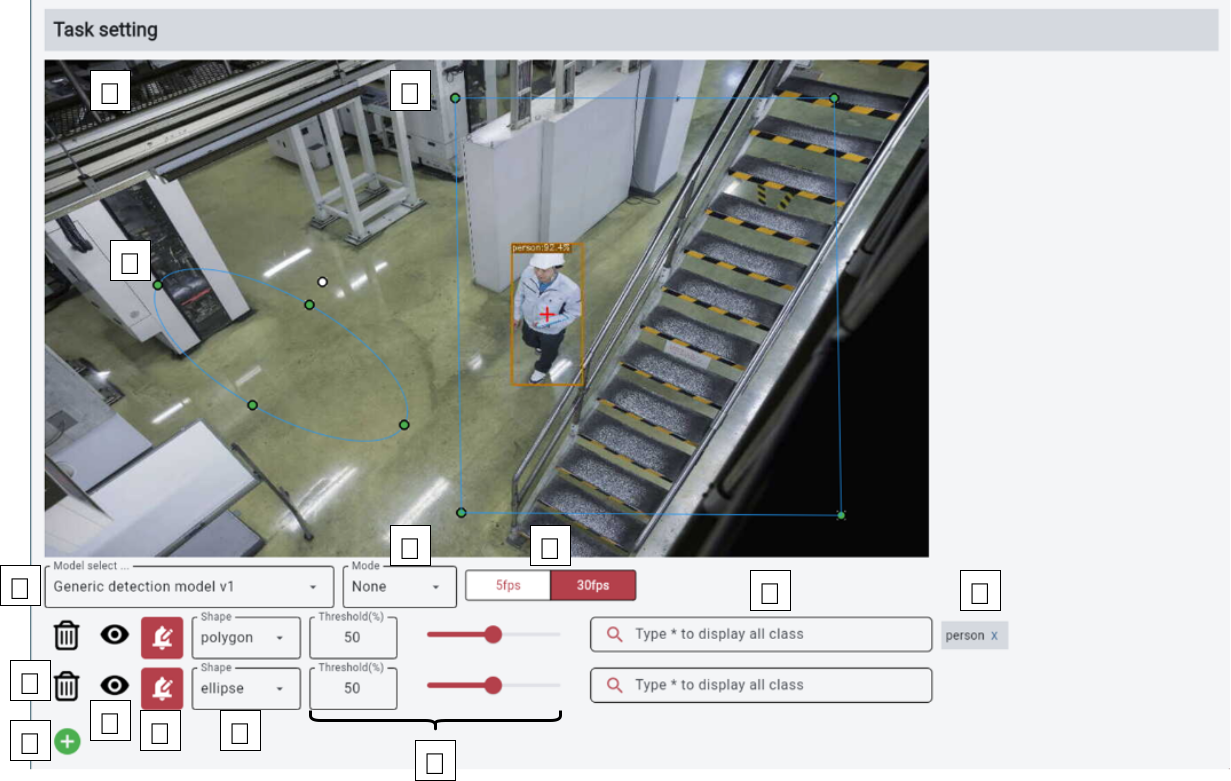
この画面ではEdge端末の監視設定ができます。
| No | 名称 | 詳細 |
|---|---|---|
| 1 | Edge端末映像 | Edge端末の映像と対象物の検出結果を表示します。 |
| 2 | 検出エリア(多角形) | 多角形の範囲内を検出します。ダブルクリックで頂点を追加しドラッグで移動させ検出エリアを変更できます。 |
| 3 | 検出エリア(楕円) | 楕円の範囲内を検出します。楕円上部の白点で角度を変更し、頂点をドラッグすることで検出エリアを変更できます。 |
| 4 | 検出AIモデル | 検出用のAIモデルを設定します。モデル切り替えはC1の画面のみ行えます。 |
| 5 | 検知モード | AIの検出結果を通知する基準を選択します。None, Count, Stay, Crowdedの4パターンを選択できます。Noneの場合、検出対象をAIが検知した際に通知を行います。その他、各モードは次ページ以降に説明します。 |
| 6 | 表示FPS | 確認用映像のフレームレートを設定します。配信映像のフレームレートは変更されません。 |
| 7 | タスク追加 | クリックすることでタスクを追加できます(最大で3タスク)。 |
| 8 | タスク削除 | クリックすることでタスクを削除できます。 |
| 9 | 検出エリア非表示 | 検出エリアを非表示にします。 |
| 10 | 検出スケジュール | 検出結果の通知を行う時間帯を設定できます。 |
| 11 | 検出エリア形状指定 | 検出エリアの矩形を指定します(多角形:polygon、楕円:ellipse)。 |
| 12 | AI検出閾値 | AIの検出閾値を設定します。 |
| 13 | 検出対象設定 | AIの検出対象を設定します(最大5オブジェクト)。 |
| 14 | 検出対象表示 | AIの検出対象を表示し、青い×ボタンでで検出対象から外すことができます。 |
検知スケジュール機能
Task画面において、検知スケジュールボタンを押した際に表示される画面です。
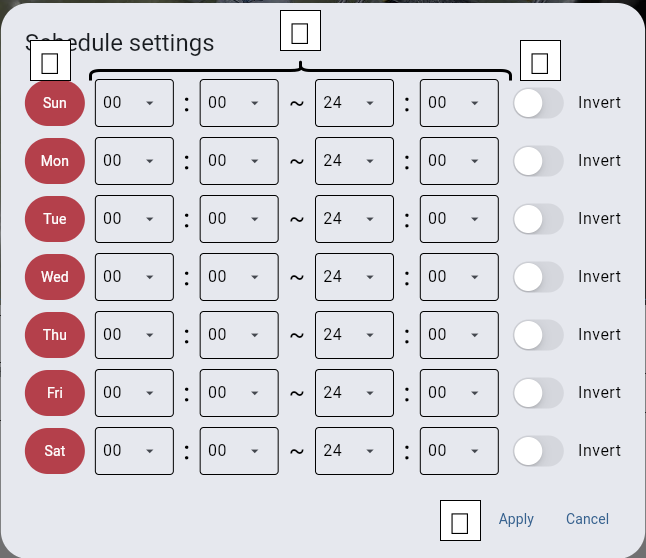
| No | 名称 | 詳細 |
|---|---|---|
| 1 | 通知曜日 | ONの場合、通知時間内にAIが対象物を検出した際に指定の通知を行います。ONの場合はボタン内が赤く表示されます。 |
| 2 | 通知時間 | 0時から24時まで設定することができ、設定した時間に基づいて通知を行います。 |
| 3 | 通知時間反転モード | ONにした場合、設定された通知時間内は非通知となり、通知時間外に対象物をAIが検知した場合のみ通知します。 |
| 4 | 設定完了ボタン | 設定後、「Apply」ボタンを押下することで設定が反映されます。「Cancel」を押した場合は設定は反映されず、Task画面に戻ります。 |
検知モード(Count)
検出エリア内に検出オブジェクトが指定数以上存在している場合、通知を行います。
例)検出エリア内に1人以上存在している。
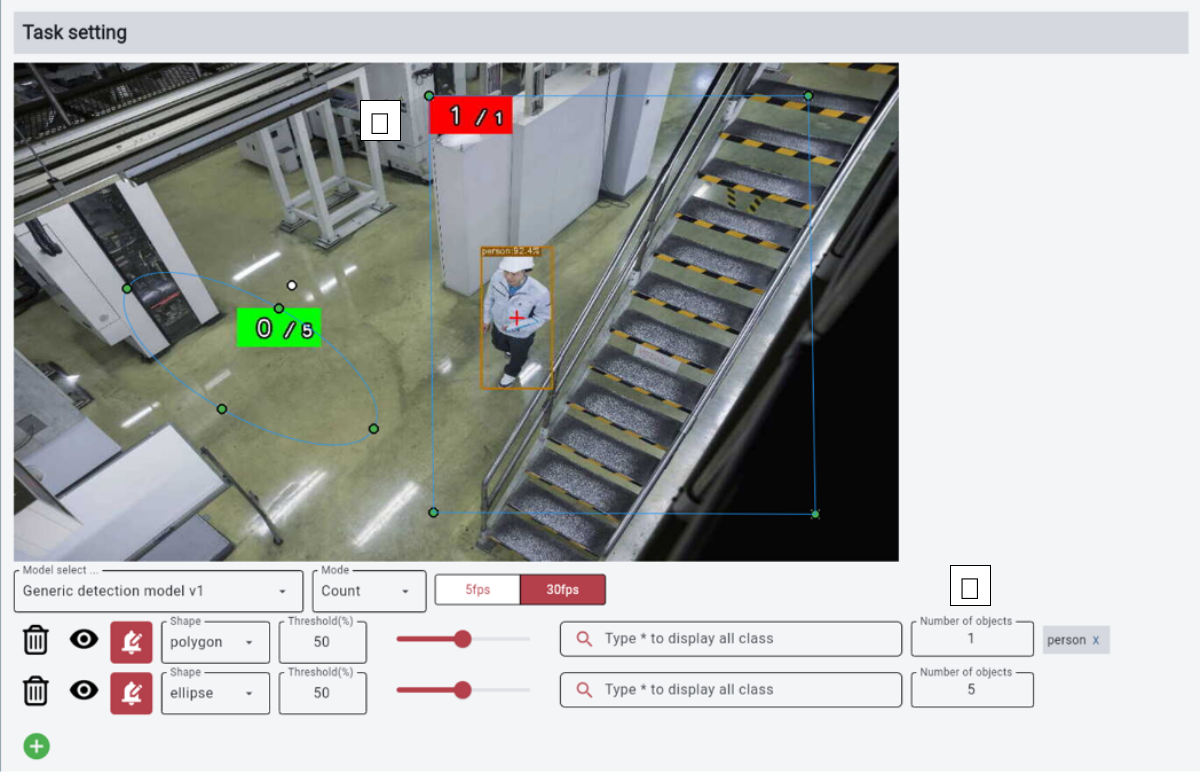
| No | 名称 | 詳細 |
|---|---|---|
| 1 | 検知状態 | 通常時は緑で表示され、オブジェクト検出数が通知基準以上になった場合赤く表示します。 |
| 2 | 通知基準(検出オブジェクト数) | 通知を行うための検出数の閾値を設定します。ここで指定した数以上のオブジェクトが検出された場合、通知が発生します。 |
検知モード(Stay)
検出エリア内に同種類の検出オブジェクトが指定時間以上滞留している場合、通知を行います。
例)検出エリア内に人が180秒以上(3分)以上滞留している。
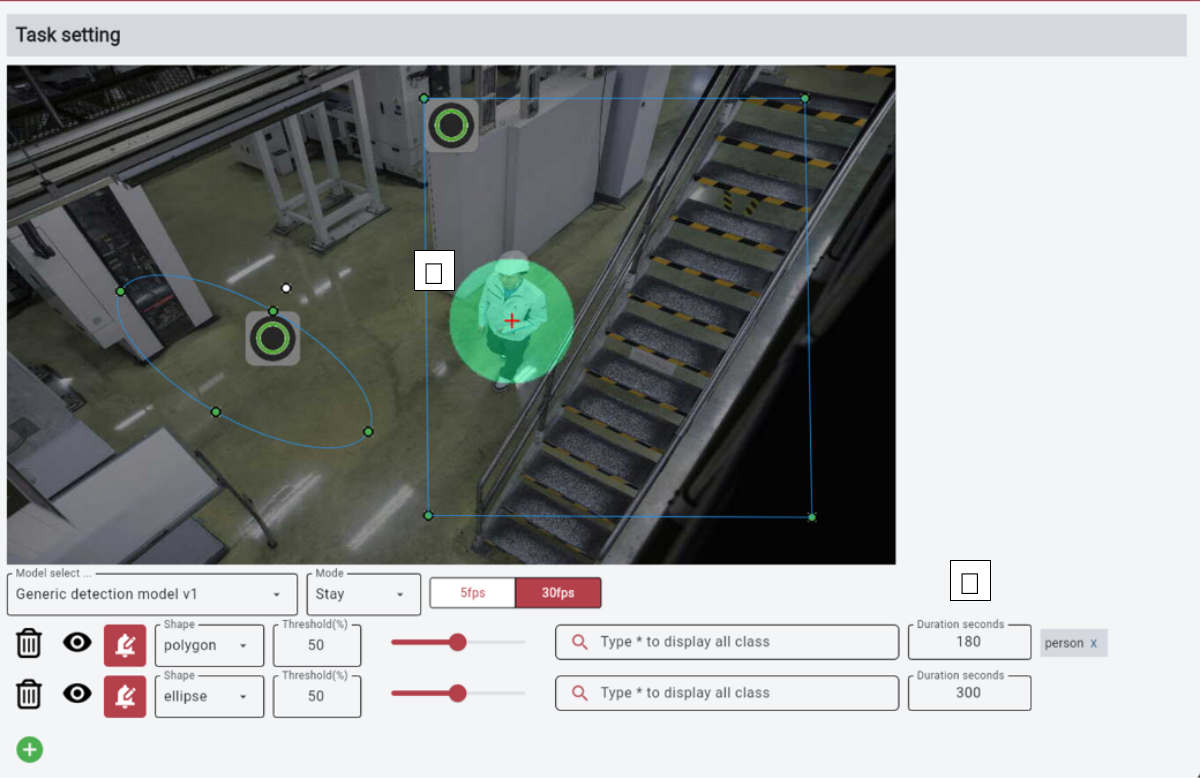
| No | 名称 | 詳細 |
|---|---|---|
| 1 | 検知状態 | ヒートマップで表示され、赤色が濃くなるほど指定した検出オブジェクトが滞留している状態を示します。通常時は○マークを表示し、設定した通知基準を超えて滞留した場合は×マークを表示します。 |
| 2 | 通知基準(秒数) | 指定エリアに検出オブジェクトが存在し続ける時間の閾値を設定します。ここで入力した秒数以上、オブジェクトが滞留した場合に通知が発生します。 |
検知モード(Crowded)
検出エリア内に同一の検出オブジェクトが指定時間以上滞留している場合、通知を行います。
例)検出エリア内に同じ人が180秒以上(3分)以上滞留している。
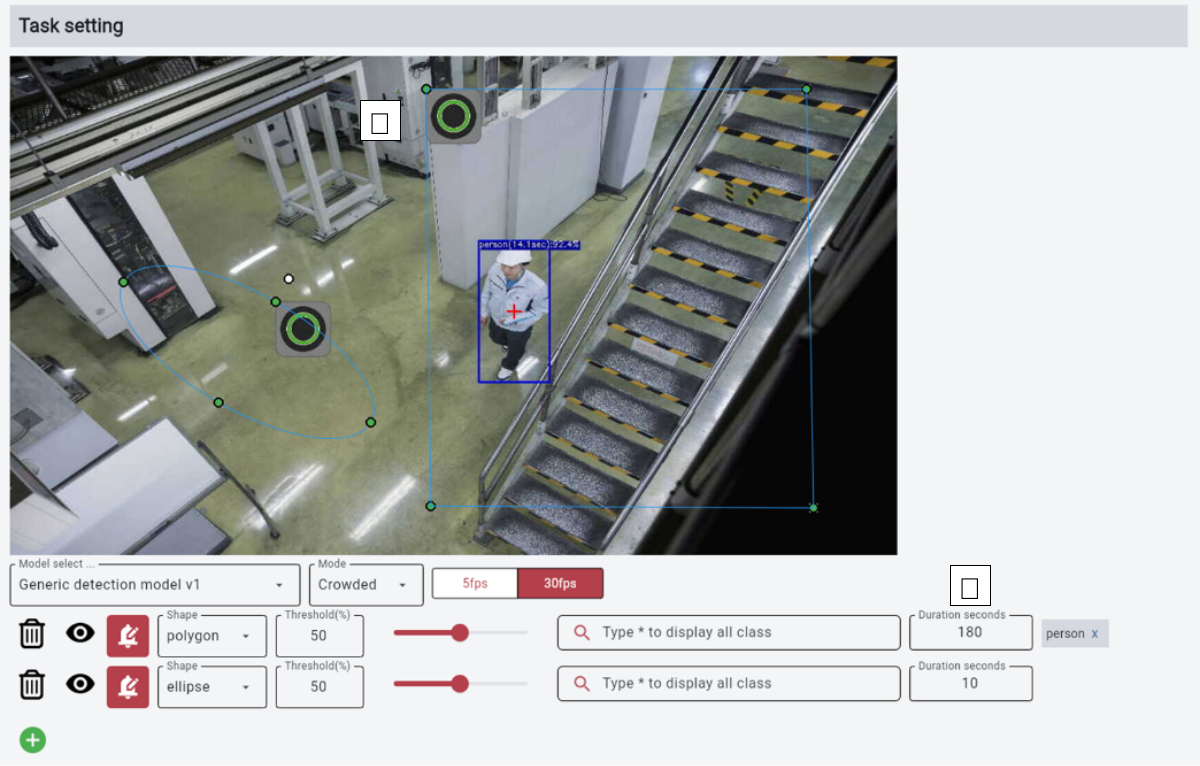
| No | 名称 | 詳細 |
|---|---|---|
| 1 | 検知状態 | 検出したオブジェクトをトラッキングし、バウンディングボックスに同一オブジェクトが滞留している時間を表示します。停滞時間が長くなるほど線の色が赤くなります。通常時は○マークを表示し、通知基準を超える時間以上、検出エリアに同一オブジェクトが存在する場合は×マークを表示します。 |
| 2 | 通知基準(秒数) | 同一オブジェクトが指定エリアに滞在し続ける時間の閾値を設定します。ここで入力した時間(秒)以上滞在した場合、通知が発生します。 |
Notification 画面
この画面ではEdge端末からの通知設定ができ、通知方法にはEmail(Custom)、Email(AWS SES)、Webhook、Slack、InfluxDB、Log onlyがあります。
※ Email(AWS SES)は標準機能ではないため、ご使用を希望の際はお問い合わせください。
標準画面
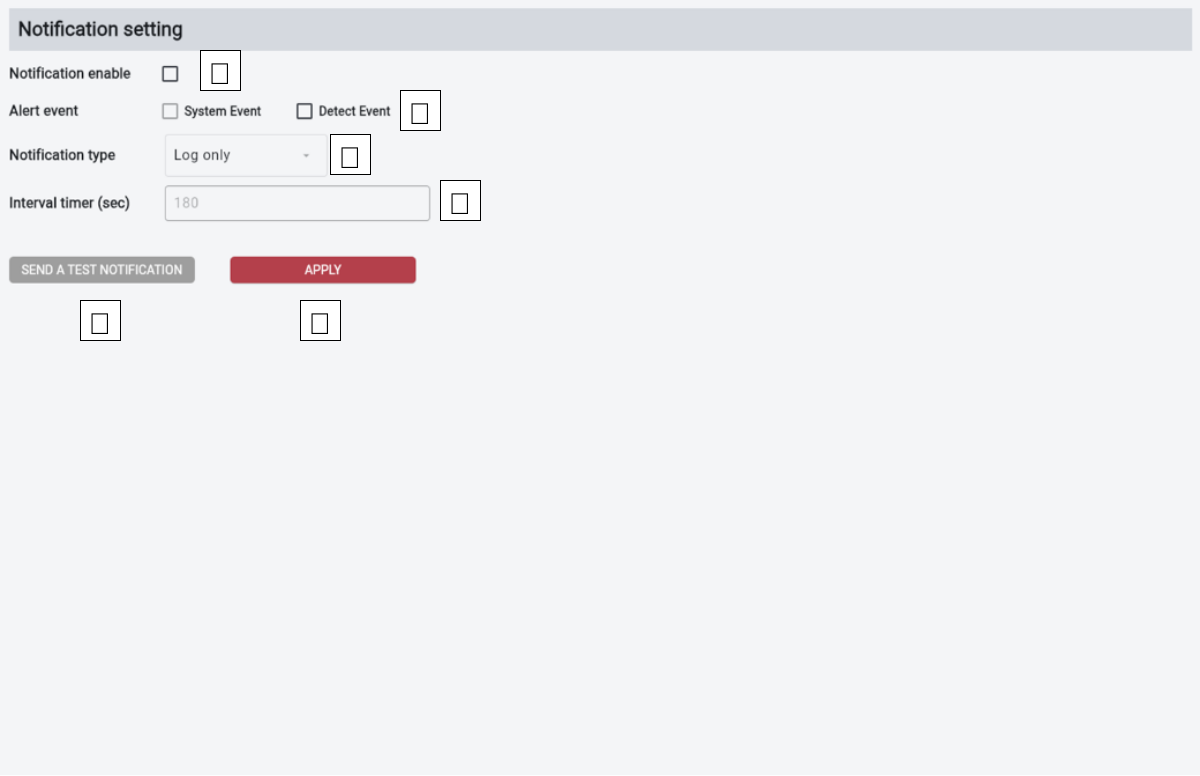
| No | 名称 | 詳細 |
|---|---|---|
| 1 | 通知機能 ON/OFF | ONの場合、通知種別に沿って指定先に通知を送ります。 |
| 2 | 通知種別 | 「System Event」は録画容量が限界に達した時やエラー発生時などに通知を送り、「Detect Event」は対象物を検出した場合に通知を送ります。 |
| 3 | 通知方法 | メール(Custom)、メール(AWS SES)、Webhook、Slack、InfluxDB、Log onlyを選択します。メール(AWS SES)をご使用を希望の際はお問い合わせください。 |
| 4 | 通知間隔 | 1度目の通知の後、次回の通知を行うまでの間隔を設定します。 |
| 5 | テスト送信ボタン | クリックした場合、指定先にテスト通知が送信されます。 |
| 6 | 通知設定反映ボタン | クリックした場合、設定した内容を反映します。 |
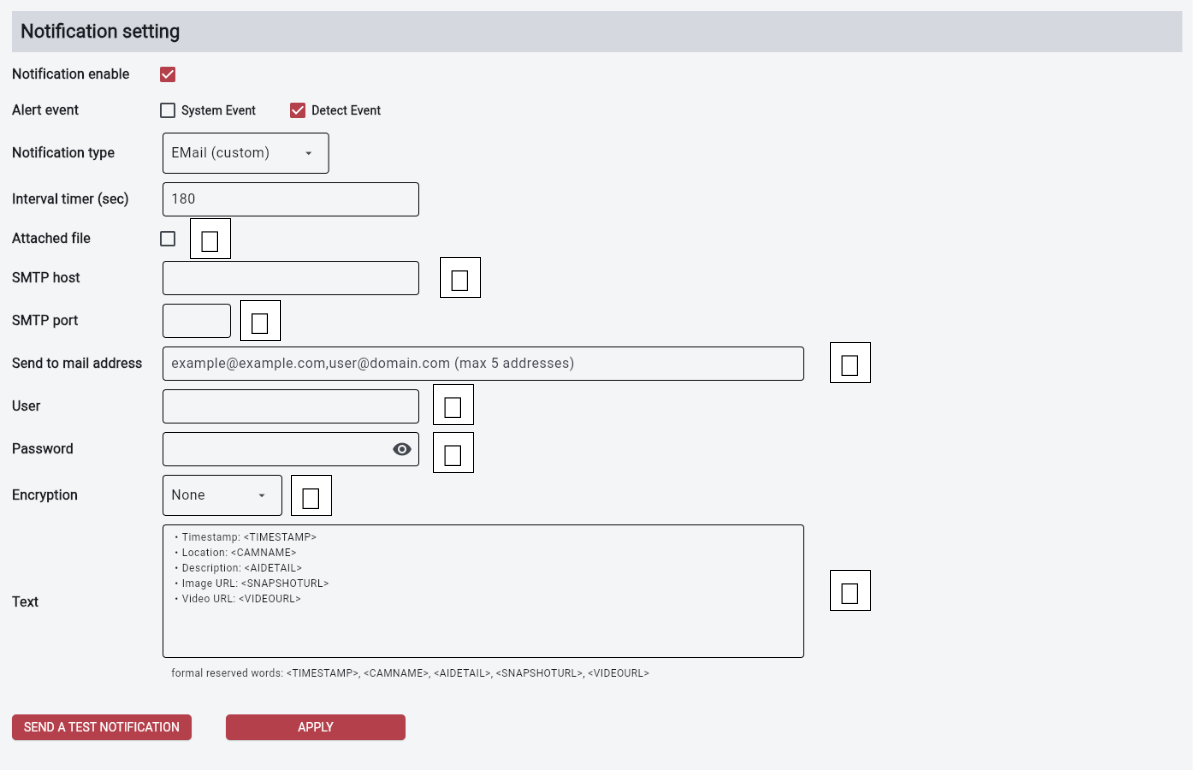
| No | 名称 | 詳細 |
|---|---|---|
| 1 | 添付ファイル | 検知画像の添付有無を設定します。 |
| 2 | SMTPホスト | SMTPサーバーのアドレスを入力します。 |
| 3 | SMTPポート | SMTPサーバーのポート番号を入力します。 |
| 4 | 送信先のメールアドレス | 送信先のメールアドレスを入力します。 |
| 5 | SMTPユーザー | SMTPサーバーのユーザー名を入力します。 |
| 6 | SMTPパスワード | SMTPサーバーのパスワードを入力します。 |
| 7 | 暗号化方法 | メールの暗号化方法を設定します。 |
| 8 | 通知内容本文 | 通知メールの内容を設定します。また、通知内容の作成には次の予約語が利用可能です。 <TIMESTAMP>(映像解析時刻) <CAMNAME>(カメラ名) <AIDETAIL>(検出結果) <SNAPSHOTURL>(通知時の画像URL) <VIDEOURL>(録画ファイルのURL)。 |
Webhook
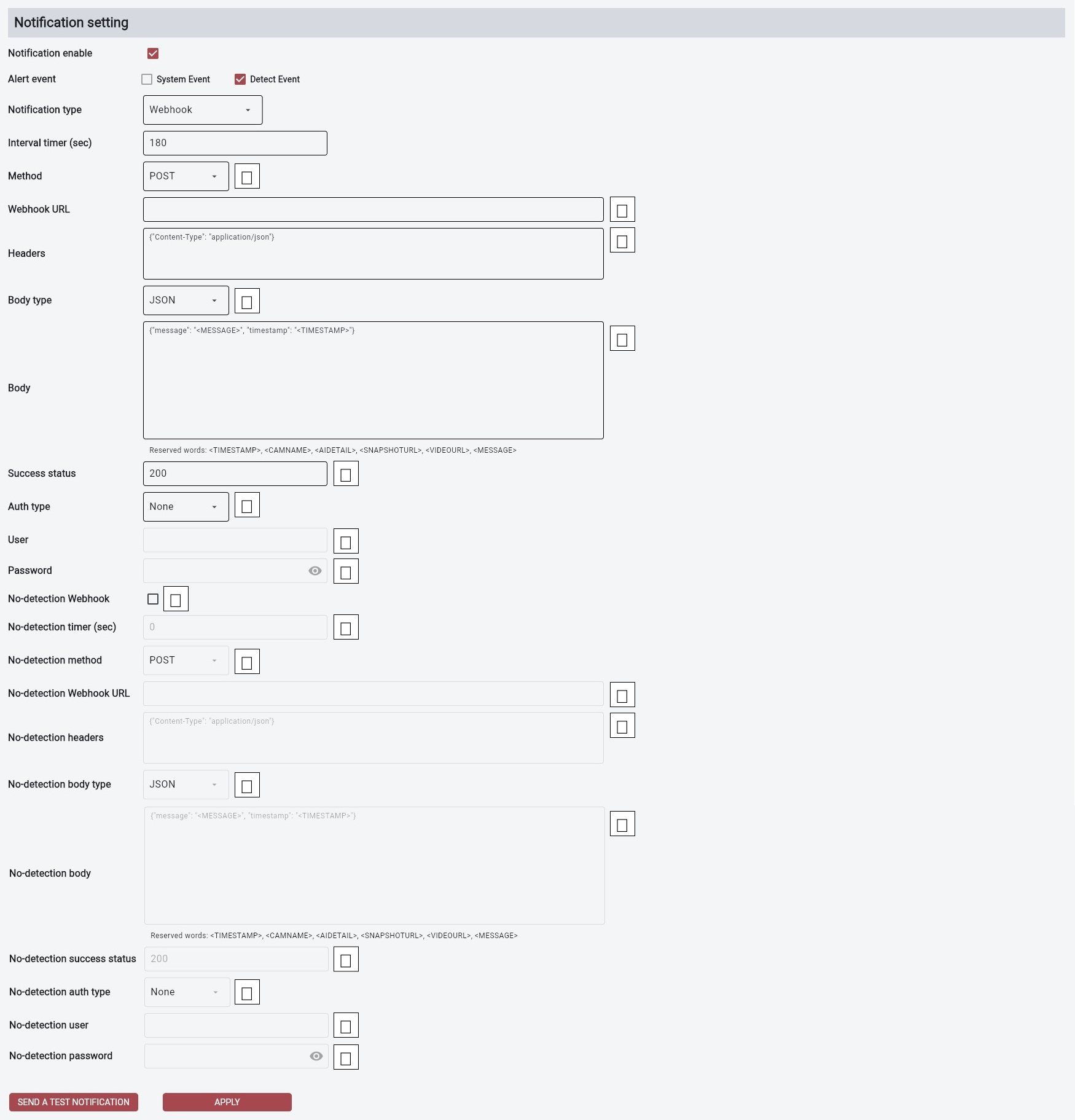
| No | 名称 | 詳細 |
|---|---|---|
| 1 | メソッド | 検出時WebhookのHTTPメソッドを選択します。GET、POST、PUT、PATCH、DELETE、HEAD、OPTIONSを選択できます。 |
| 2 | Webhook URL | 検出時に送信するWebhookのURLを入力します。 |
| 3 | ヘッダー | 検出時Webhookに付与するHTTPヘッダーをJSON形式で設定します。例:{"Content-Type": "application/json"} |
| 4 | Body種別 | 検出時WebhookのBody形式を選択します。JSON、Raw、なしを選択できます。 |
| 5 | Body | 検出時Webhookで送信するBodyを設定します。JSON選択時はJSON形式、Raw選択時は任意の文字列を入力します。通知内容の作成には次の予約語が利用可能です。 <TIMESTAMP>(映像解析時刻) <CAMNAME>(カメラ名) <AIDETAIL>(検出結果) <SNAPSHOTURL>(通知時の画像URL) <VIDEOURL>(録画ファイルのURL) <MESSAGE>(メッセージ) |
| 6 | 成功ステータス | Webhook送信が成功したと判定するHTTPステータスコードを設定します。200、200,204、200-299 のように指定できます。 |
| 7 | 認証方式 | Webhook送信時の認証方式を選択します。なし、Basic、Digestを選択できます。 |
| 8 | ユーザー | Basic認証またはDigest認証で使用するユーザー名を入力します。 |
| 9 | パスワード | Basic認証またはDigest認証で使用するパスワードを入力します。 |
| 10 | 未検出Webhook | ONの場合、検出イベントの更新が指定時間停止したときに未検出時用のWebhookを1回送信します。OFFの場合、未検出時のWebhookは送信されません。未検出Webhookは、通知機能ON、通知方法Webhook、Detect Event ONの場合に有効です。 |
| 11 | 未検出判定(秒) | 検出イベントの更新がこの秒数以上停止した場合に、未検出時用のWebhookを送信します。 |
| 12 | 未検出メソッド | 未検出時WebhookのHTTPメソッドを選択します。GET、POST、PUT、PATCH、DELETE、HEAD、OPTIONSを選択できます。 |
| 13 | 未検出Webhook URL | 未検出時に送信するWebhookのURLを入力します。スピーカー停止や外部機器の解除APIなどを設定します。 |
| 14 | 未検出ヘッダー | 未検出時Webhookに付与するHTTPヘッダーをJSON形式で設定します。 |
| 15 | 未検出Body種別 | 未検出時WebhookのBody形式を選択します。JSON、Raw、なしを選択できます。 |
| 16 | 未検出Body | 未検出時Webhookで送信するBodyを設定します。予約語は検出時Webhookと同じものを利用できます。未検出時の <AIDETAIL> は空の検出結果として扱われます。 |
| 17 | 未検出成功ステータス | 未検出時Webhook送信が成功したと判定するHTTPステータスコードを設定します。200、200,204、200-299 のように指定できます。 |
| 18 | 未検出認証方式 | 未検出時Webhook送信時の認証方式を選択します。なし、Basic、Digestを選択できます。 |
| 19 | 未検出ユーザー | 未検出時WebhookのBasic認証またはDigest認証で使用するユーザー名を入力します。 |
| 20 | 未検出パスワード | 未検出時WebhookのBasic認証またはDigest認証で使用するパスワードを入力します。 |
Slack
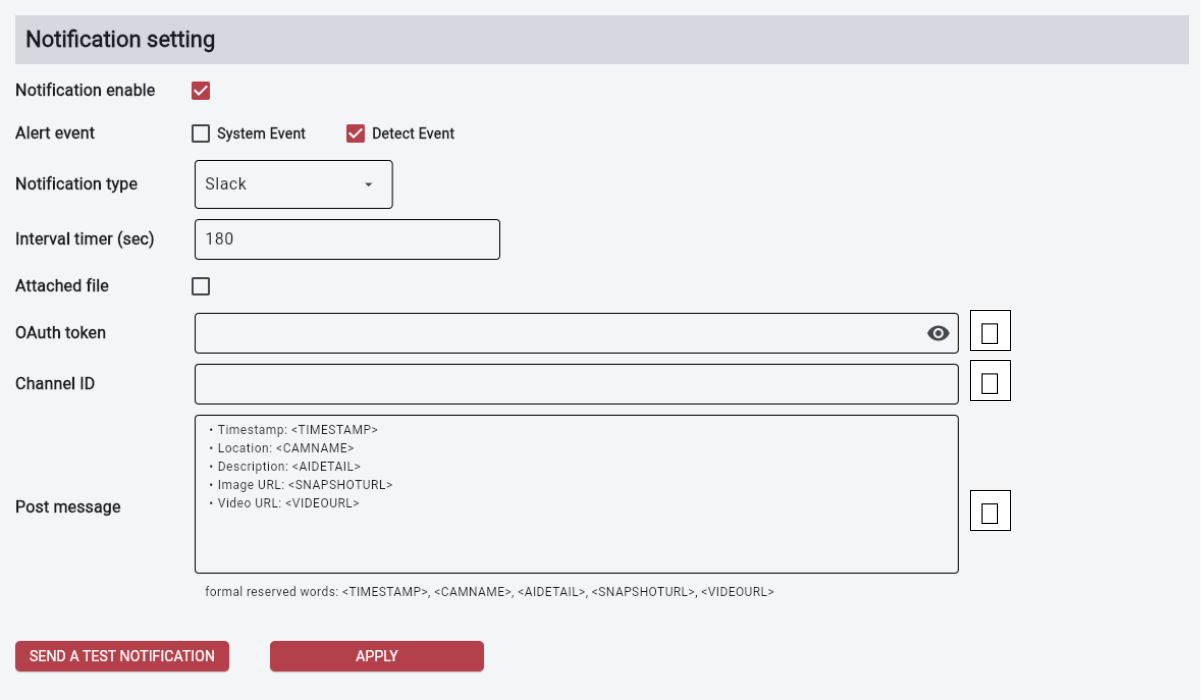
| No | 名称 | 詳細 |
|---|---|---|
| 1 | OAuth token | Slack AppのOAuth tokenを入力します。 |
| 2 | Channel ID | 通知するチャンネルIDを入力します。 |
| 3 | 通知内容本文 | 通知内容を設定します。また、通知内容の作成には次の予約語が利用可能です。 <TIMESTAMP>(映像解析時刻) <CAMNAME>(カメラ名) <AIDETAIL>(検出結果) <SNAPSHOTURL>(通知時の画像URL) <VIDEOURL>(録画ファイルのURL) |
InfluxDB
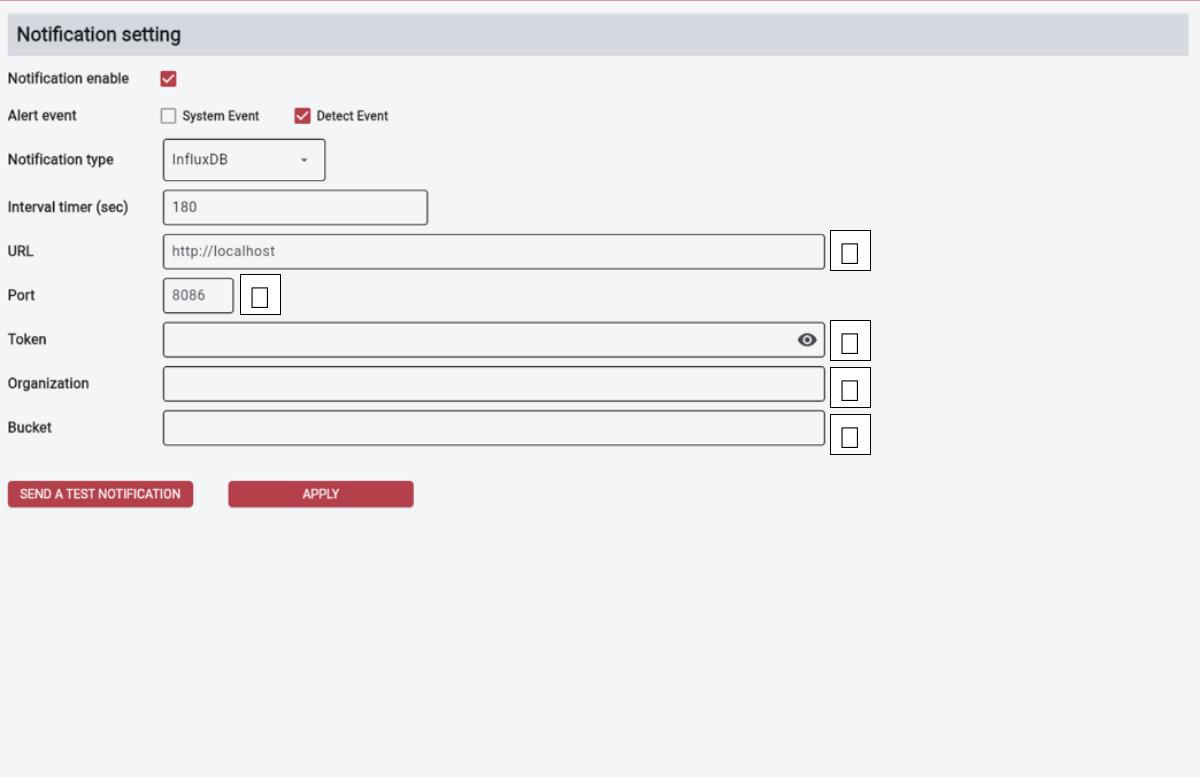
検出結果をオープンソースデータベースであるInfluxDBに記録することができます。 InfluxDBサーバーは、お客様にて構築いただく必要があります。
| No | 名称 | 詳細 |
|---|---|---|
| 1 | URL | InfluxDBサーバーのURLを入力します。 |
| 2 | Port | InfluxDBサーバーのポート番号を入力します。 |
| 3 | Token | InfluxDBのTokenを入力します。 |
| 4 | Organization | InfluxDBに登録されたOrganizationを入力します。 |
| 5 | Bucket | InfluxDBに登録されたバケット名を入力します。 |
Log only
外部への通知を行わず、検出イベントのログ記録のみを行います。
| No | 名称 | 詳細 |
|---|---|---|
| 1 | 通知間隔 | 1度目の検出の後、次回のログ記録を行うまでの間隔を設定します。 |
※ Log only選択時は「System Event」通知およびテスト送信機能は使用できません。
Change password 画面
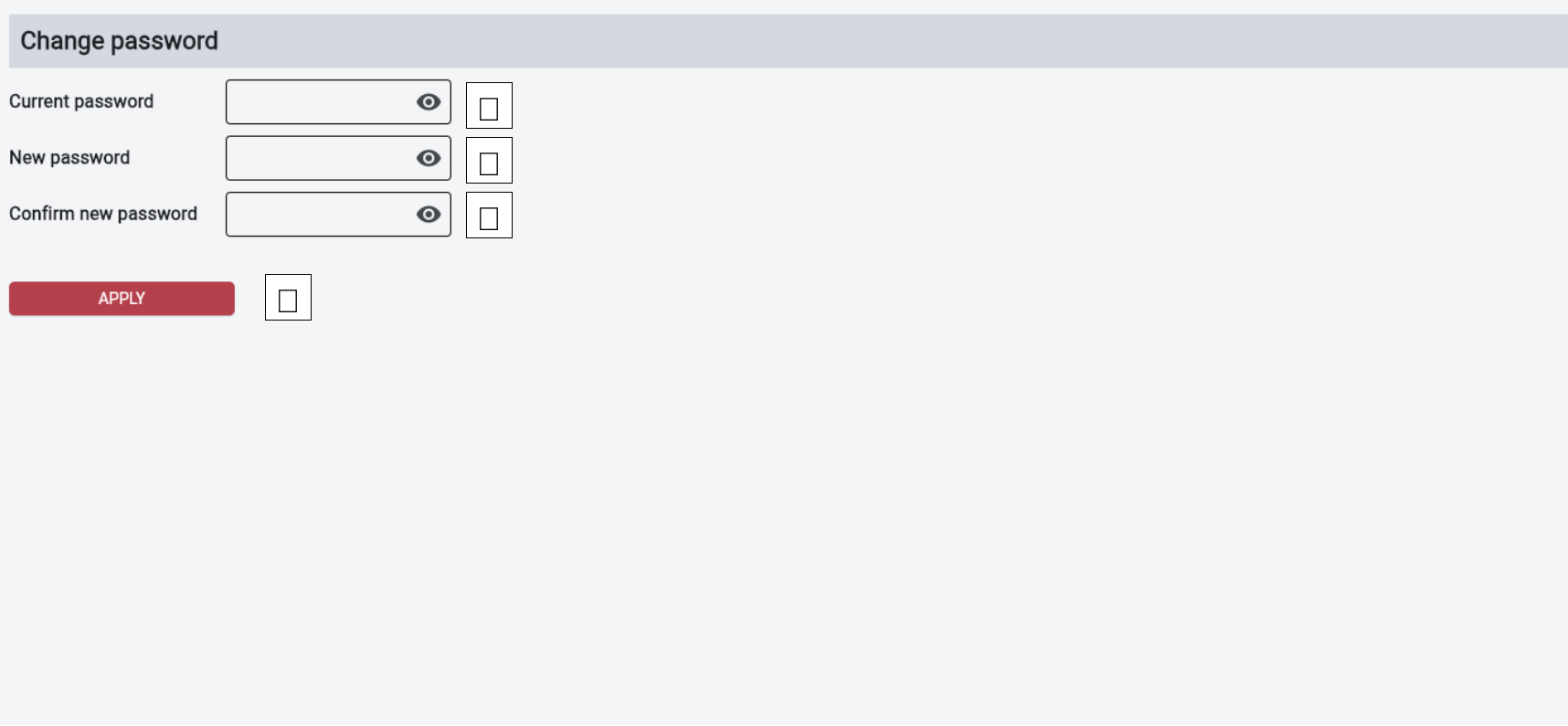
この画面ではEdge端末のパスワード変更ができます。
| No | 名称 | 詳細 |
|---|---|---|
| 1 | 現パスワード | 現在のパスワードを入力します。 |
| 2 | 新パスワード | 新しいパスワードを入力します。 |
| 3 | 新パスワード再確認 | 確認用のため新しいパスワードを再入力します。 |
Log 画面
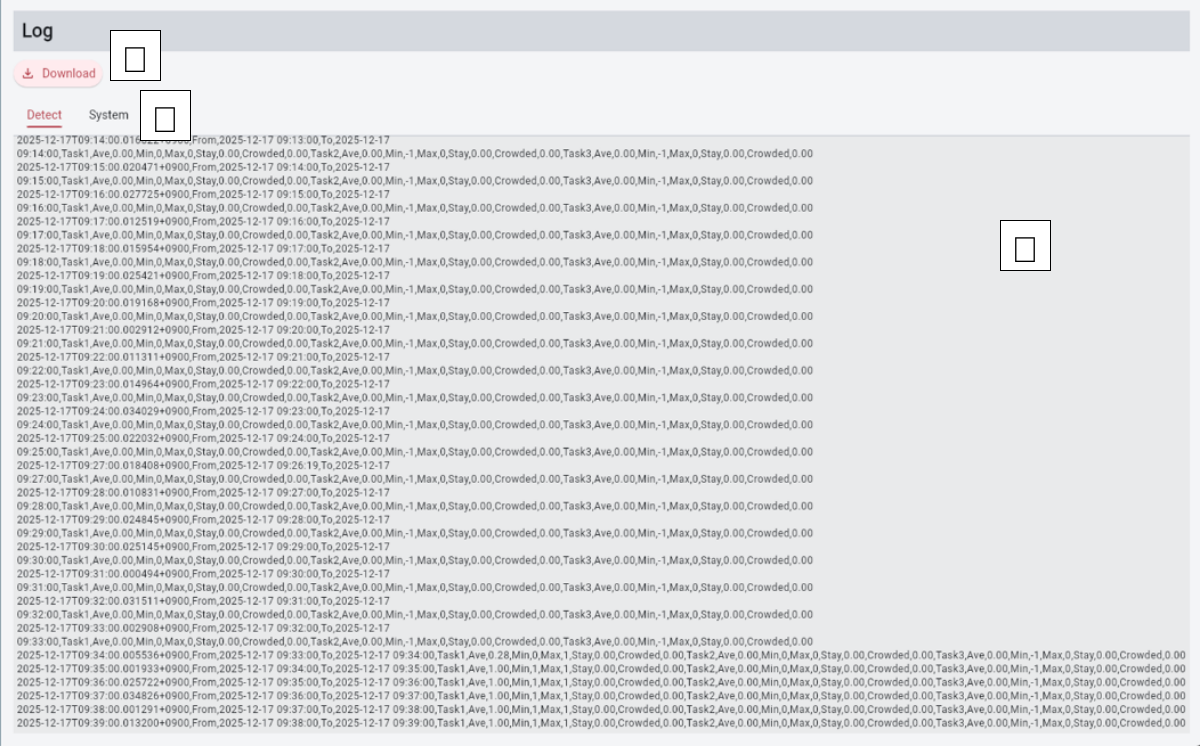
この画面ではシステムおよび検出結果のログを表示、出力できます。
出力されるログには「映像解析時刻」、「日付」、「検出結果(平均検出数、最大検出数、最小検出数)」が記載されています。
| No | 名称 | 詳細 |
|---|---|---|
| 1 | ログ出力ボタン | クリックするとログ種別に応じて、選択しているログが出力されます。 |
| 2 | ログ種別 | 「Detect」を選択した場合は検出結果のログ、「System」を選択した場合はシステムログをログ一覧に表示します。 |
| 3 | ログ一覧 | ログ種別で選択したログを出力します。 |
System 画面
この画面ではASMアプリケーションの再起動、端末本体の再起動、端末本体のシャットダウンを行うことができます。

| No | 名称 | 詳細 |
|---|---|---|
| 1 | カメラ接続設定 | カメラの接続設定を変更できます。 接続するカメラの種類は、USBカメラまたはIPカメラから選択してください。 ・OFF:カメラをOFFにします。 ・USB:接続するカメラの接続番号を入力してください。 ・IP:接続先ネットワークカメラのRTSP接続用URLを入力してください。 RTSP接続用URLは、カメラのデータシートをご確認いただくか、メーカーへお問い合わせください。 なお、H.265(動画圧縮の規格)には対応していないため、H.264をご使用ください。 |
| 2 | 検出エリア描画機能 ON/OFF | Preview画面に検出エリアの線が描画されます。 |
| 3 | 映像配信方式変更ボタン | 映像配信方式をWebRTCまたはRTSPに切り替えるボタンです。WebRTCで映像を取得できない場合は映像配信方式をRTSPに切り替えてください。 |
| 4 | VPN設定ファイル選択ボタン | ネットワーク外からEdge端末への接続を可能にする機能です。標準機能ではないため、ご使用を希望の際はお問い合わせください。 |
| 5 | ASM Viewerダウンロードボタン | クリックした場合、ASM Viewerのバージョン選択ポータルを開きます。 |
| 6 | オンラインアップデートボタン | クリックした場合、インターネット経由でEdge端末のソフトウェアアップデートを行います。 |

| No | 名称 | 詳細 |
|---|---|---|
| 7 | ローカルアップデートボタン | Edge端末内で手動アップデートする機能です。標準機能ではないため、ご使用を希望の際はお問い合わせください。 |
| 8 | 電源モード | Edge端末機器に合わせた電力モードを選択します。対象外機種や必要な設定がない端末ではグレーアウトします。 |
| 9 | アプリケーション再起動ボタン | タイムゾーンなどの起動時設定を反映するため、AIJO Site Monitorアプリケーションを再起動します。端末本体は再起動しません。画面は一時的に切断されます。 |
| 10 | 端末再起動ボタン | クリックした場合、Edge端末本体を再起動します。 |
| 11 | 端末シャットダウンボタン | クリックした場合、Edge端末本体をシャットダウンします。 |
| 12 | 工場出荷状態復元 | クリックした場合、Edge端末を工場出荷状態に復元します。 |
| 13 | 開発者機能 | AIに関する設定項目です。開発者以外の方は、本機能を操作しないでください。変更後の動作は保証されません。 |