はじめに
この度はAIJO Site Monitor(以下ASM)をご購入いただき誠にありがとうございます。
本ユーザーガイドでは、ASMの操作画面と基本的な使用方法をご説明します。
製品概要
機能概要
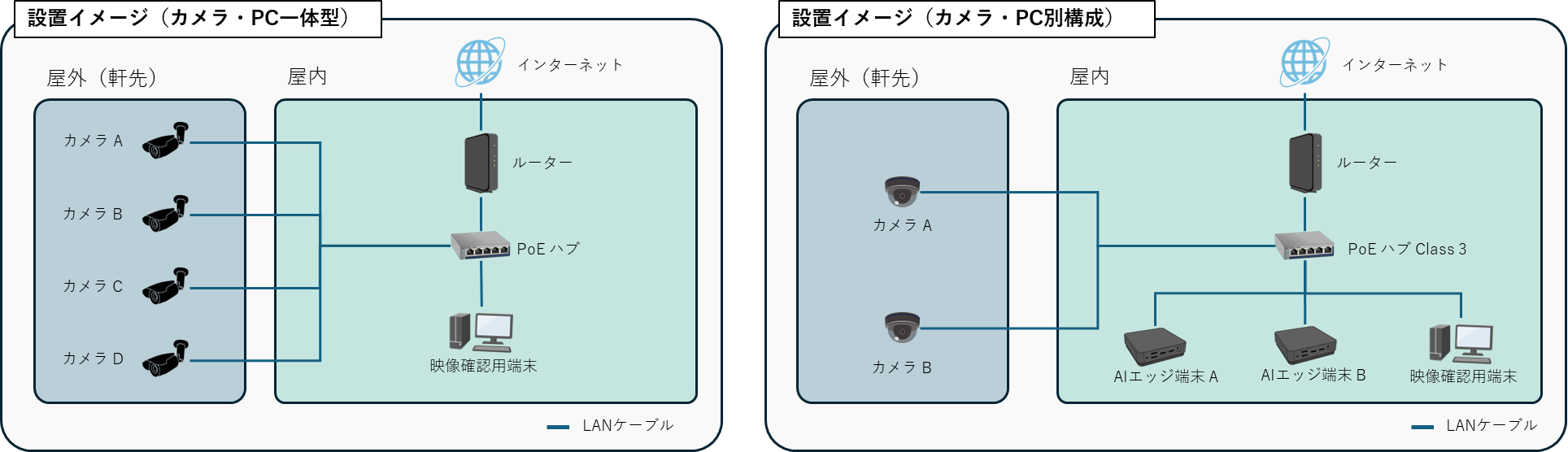
ASMは、カメラ映像を確認する Viewer 端末と、現地での監視および撮影を行う Edge 端末で構成される監視ソリューションです。 本システムの構成機器は以下のとおりです。
インストール
ASMのViewer端末はお客様ご自身で用意する必要があります。
下記にハードウェア要件とインストールの手順の説明をします。
ハードウェア要件
ハードウェア要件は以下になります。
| 名称 | 要件 |
|---|---|
| OS | Windows 11以上 |
| CPU | 11世代以上(Intel)、Zen2以上(Ryzen) |
| メモリ | 8GB 以上 |
| ハードディスク | 20GB以上の空き容量 |
| グラフィック | Full HD以上の解像度 |
インストール方法
Edge端末のSystem画面にある「ASM Viewer ダウンロード」ボタンをクリックすると、Edge端末の表示言語に合わせたASM Viewerのバージョン選択ポータルが開きます。使用するバージョンを選択してインストーラーをダウンロードしてください。
ユーザーガイドからダウンロードサイトを開く場合は、以下のボタンをクリックしてください。
-
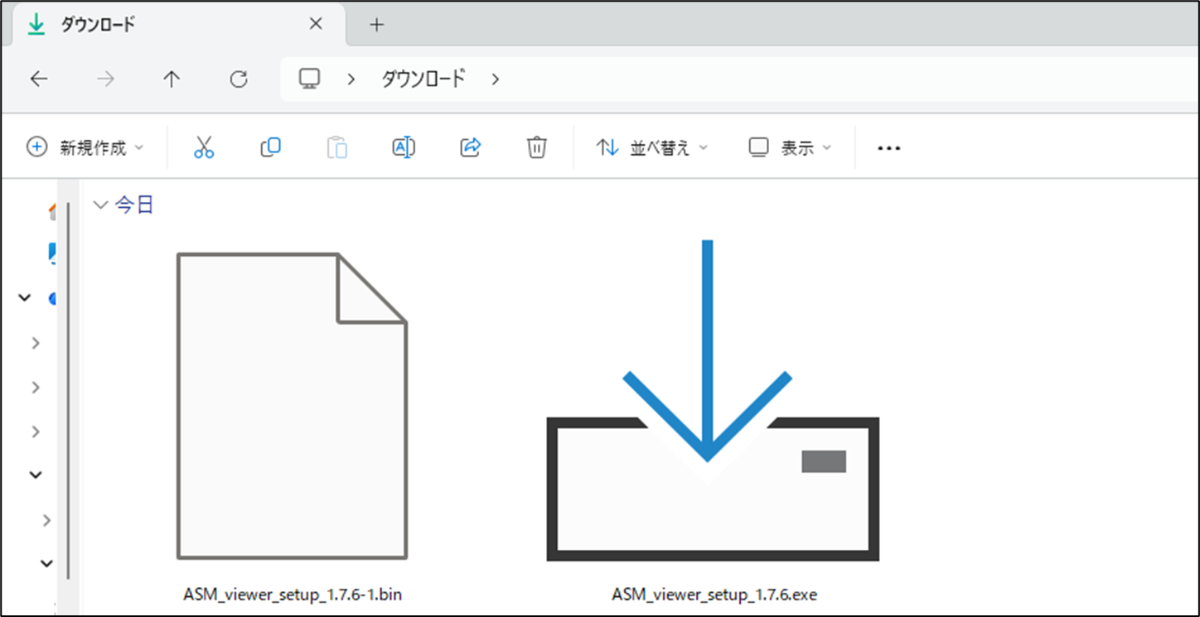
ダウンロード先のフォルダーに下図のような2つのファイルがあることを確認してください。
-
「ASM_viewer_setup_x.y.z.exe」ファイルをダブルクリックして、インストーラーを起動します。
-
「WindowsによってPCが保護されました」という青いポップアップ画面が表示されるため、「詳細方法」のボタンをクリックし、右下の「実行」ボタンをクリックします。
-
「不明な発行元からのアプリがデバイスに変更を加えることを許可しますか?」とポップアップが表示されるため、「はい」のボタンをクリックするとインストーラーが起動されます。
-
「デスクトップ上にアイコンを作成する(D)」と「CA証明書を信頼されたルート証明機関にインストールする」にチェックマークが入っていることを確認し、「次へ」、「インストール」の順でボタンをクリックしてください。
以上で手順は終了です。
証明書インストール
Viewerインストーラーの標準設定では、プライベートCA証明書がWindowsの「信頼されたルート証明機関」に自動で登録されます。
インストール時に「CA証明書を信頼されたルート証明機関にインストールする」のチェックを外さなければ、ca.crt を手動で開く必要はありません。
インストーラーでCA登録に失敗した場合、またはCA登録のチェックを外してインストールした場合のみ、C:\Comjo\AIJO Site Monitor Viewer\CA\README.md のWindows手動手順を参照して登録してください。
Firefoxで独自の証明書ストアを使用している場合も、同READMEのFirefox手順を確認してください。
以上で手順は終了です。
カメラの複数台同時接続について
AIエッジ端末1台に対して、複数台のカメラを接続できます。 ただし、接続可能な台数は機器構成や動作環境によって異なります。 ご利用を希望される場合はお問い合わせください。
※ 推奨動作環境は、AIエッジ端末1台に対してカメラ1台です。
複数台のカメラを接続した場合、ASM Edge 画面にアクセスする URL は以下のとおりです。
| カメラ台数 | ASM Edge 画面のアクセス URL |
|---|---|
| 1台目 | https://[AIエッジ端末のIPアドレス]:10000 |
| 2台目 | https://[AIエッジ端末のIPアドレス]:20000 |
| 3台目 | https://[AIエッジ端末のIPアドレス]:30000 |
また、ViewerのCamera Connectで入力する接続ポート番号も、カメラ台数に応じて以下の値を設定してください。
| カメラ台数 | 接続ポート番号 |
|---|---|
| 1台目 | 10010 |
| 2台目 | 20010 |
| 3台目 | 30010 |