ASM Viewer
PRODUCT / VIEWER
複数のEdge端末映像をまとめて確認し、接続と表示レイアウトを設定するViewer端末の操作ガイドです。
この製品でできること
映像表示
端末接続
レイアウト
目的から探す
PCのデスクトップにある「AIJO Site Monitor Viewer」アプリのショートカットアイコンをクリックしアプリを起動します。
Viewer端末は以下の画面が用意されています。
| 名称 | 画面内容 |
|---|---|
| 1grid | 1端末分のEdge端末の映像表示画面 |
| 4grid | 4端末分のEdge端末の映像表示画面 |
| 9grid | 9端末分のEdge端末の映像表示画面 |
| 16grid | 16端末分のEdge端末の映像表示画面 |
| 25grid | 25端末分のEdge端末の映像表示画面 |
| 36grid | 36端末分のEdge端末の映像表示画面 |
| Camera connect | Edge端末との接続設定画面 |
| Grid setting | 「1grid」、「4grid」、「9grid」、「16grid」、「25grid」、「36grid」画面において、各々表示する映像の設定画面 |
1grid & 4grid & 9grid & 16grid & 25grid & 36grid画面
この画面では接続しているEdge端末の映像を確認できます。
表示する映像はViewer端末の「Grid setting」画面で設定し、検出対象、検出エリアの設定はEdge端末の「Task」画面から設定ができます。
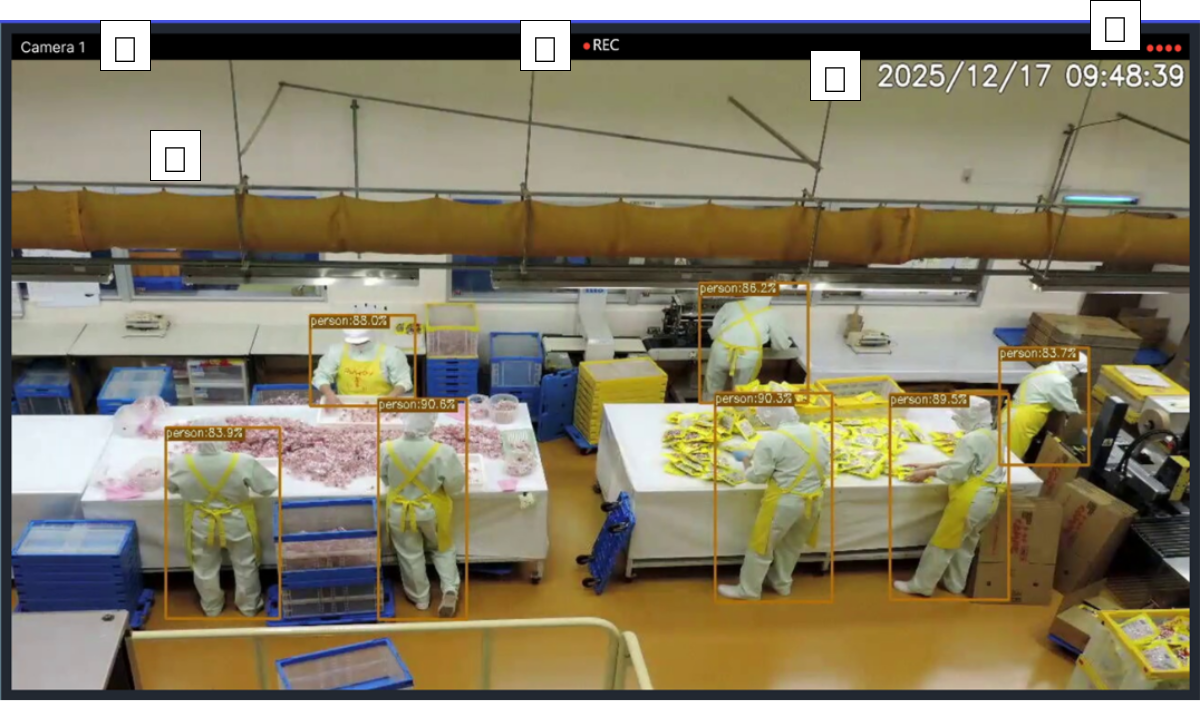
| No | 名称 | 詳細 |
|---|---|---|
| 1 | Edge端末映像 | 設定したEdge端末の映像が表示され、対象を検出すると検出名と枠が表示されます。 |
| 2 | カメラ名 | 映像表示しているEdge端末のカメラ名を表示します。 |
| 3 | 録画機能状態 | 録画モード有効時は、画面に「REC」アイコンが表示されます。 |
| 4 | 時刻 | Edge端末の映像解析時刻を表示します。 |
| 5 | 検出状態 | 検出対象を検知した際に赤色の表示に変化します。 |
Camera connect 画面
この画面では、最大36件のEdge端末接続を設定できます。
各接続行の「Protocol」で、その行の映像受信方式を「RTSP」または「WebRTC」から選択します。 「Protocol」の既定値は「WebRTC」です。
- 「SEARCH EDGE」をクリックし、確認画面で「Yes」を選択します。 Viewerは同一ネットワーク上のEdge端末を検索し、「Camera name」、「IP address」、「Port」を自動入力します。 検索を確定すると接続一覧が初期化され、各行の「Protocol」は「WebRTC」になります。 接続情報は手動でも入力できます。
- 映像受信方式を変更する行では、「Protocol」から「RTSP」または「WebRTC」を選択します。
- Edge端末で設定した「Login ID」と「Password」を入力します。
初期認証情報は次のとおりです。
WebRTCを使用するには、次の通信条件をすべて満たす必要があります。
- Viewerは、Windowsの信頼ストアに加えて、アプリケーションへ同梱されたASM CA証明書でEdge端末を検証します。 Edge端末の設定画面をブラウザーで開くため、Windowsへの登録も証明書インストールに従って実施してください。
- ViewerからEdge端末のTCPポート
11301へ到達できること。 このポートはHTTPSによるWHEP接続に使用します。 - ViewerからEdge端末のUDPポート
8189へ到達できること。 このポートはICEによる映像通信に使用します。
WebRTCで映像を受信できない場合も、ViewerはRTSPへ自動で切り替えません。 「Camera connect」画面へ戻り、対象行の「Protocol」を手動で「RTSP」へ変更してください。
接続が完了した場合、この画面から各Edge端末の設定画面へ遷移することが可能です。

| No | 名称 | 詳細 |
|---|---|---|
| 1 | 検索フィルター | カメラ名またはIPアドレスで接続行を絞り込みます。 |
| 2 | 全36スロット表示チェックボックス | チェックすると、最大36件の接続行を表示します。 |
| 3 | 手動追加ボタン | クリックすると、接続行を手動で追加します。 |
| 4 | Edge端末接続状態 | Edge端末との接続状態を表し、接続状態の場合Checkマーク、非接続状態の場合Cautionマークを表示します。 |
| 5 | カメラ名 | 各grid画面で映像の左上に表示されるカメラ名を入力します。 |
| 6 | IPアドレス | 接続するEdge端末のIPアドレスを入力します(Edge端末の「Network」画面から変更可能)。 |
| 7 | ポート番号 | 接続するEdge端末のポート番号を入力します。 |
| 8 | 映像受信方式 | 接続行ごとに「RTSP」または「WebRTC」を選択します。 |
| 9 | ログインID | 接続するEdge端末のログインIDを入力します。 |
| 10 | パスワード | 接続するEdge端末のパスワードを入力します(Edge端末の「Change password」画面から変更可能)。 |
| 11 | Edge端末アクセスボタン | クリックすることで接続状態のEdge端末の画面に遷移できます。 |
| 12 | Edge端末検出ボタン | クリックすることで同一ネットワーク上のEdge端末を自動で検出します。 |
Grid setting 画面
この画面では、接続されたEdge端末の中から各grid画面で表示する映像を設定できます。 「1. Choose grid size」で設定するgridサイズを選択し、「2. Assign cameras to positions」でPositionごとにカメラを選択してください。 変更は自動保存され、同じlayout内へ同じカメラを重複して割り当てることはできません。

| No | 名称 | 詳細 |
|---|---|---|
| 1 | gridサイズ選択 | 1/4/9/16/25/36 gridのうち、設定するlayoutを選択します。選択内容は保存されません。 |
| 2 | 割当状況 | 選択中layoutの割当済みPosition数を表示します。 |
| 3 | Positionカード | 各Positionで接続済みカメラを選択するか、空欄を選択します。変更は自動保存されます。 |